Configurações internas do WhatsApp que aumentam a segurança sem aplicativos externos
O WhatsApp já vem com diversas camadas de segurança integradas, mas a maioria dos usuários — especialmente idosos — utiliza o aplicativo sem explorar essas proteções. Muitas pessoas acreditam que é preciso instalar aplicativos externos ou ter conhecimento técnico avançado para se proteger, quando, na verdade, os principais recursos de segurança estão dentro do próprio WhatsApp, prontos para serem ativados.
Ensinar essas configurações de forma clara e prática ajuda o idoso a reduzir riscos, evitar golpes e usar o aplicativo com mais tranquilidade. Pequenos ajustes internos são capazes de bloquear tentativas de clonagem, impedir abordagens suspeitas e proteger informações pessoais.
Por que priorizar as configurações internas do WhatsApp
Utilizar apenas recursos nativos traz vantagens importantes:
- Não exige instalação de novos aplicativos
- Evita softwares falsos ou maliciosos
- Mantém o celular mais simples e leve
- Reduz confusão e erros
Para idosos, quanto menos etapas e ferramentas externas, maior a chance de uso correto e contínuo da segurança.
A base da proteção: controle de acesso à conta
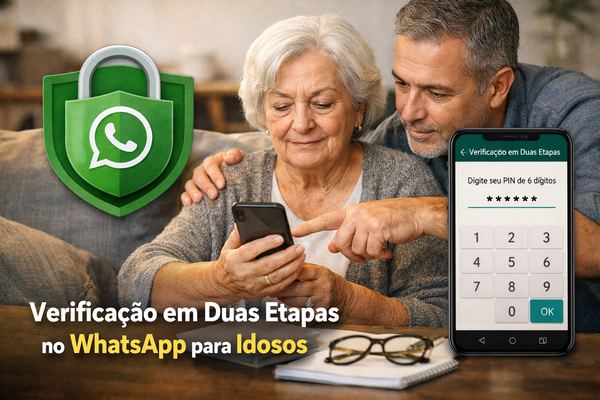
Verificação em duas etapas
Essa é a configuração mais importante do WhatsApp.
Caminho:
Configurações → Conta → Verificação em duas etapas
Ative a função e:
- Crie um PIN que não seja óbvio
- Evite datas de aniversário
- Cadastre um e-mail seguro
Explique ao idoso que esse código será solicitado periodicamente e impede que outra pessoa registre o número em outro aparelho.
Controle de dispositivos conectados
Verificar acessos ativos
Golpistas podem acessar a conta por outros dispositivos sem que o idoso perceba.
Caminho:
Configurações → Dispositivos conectados
Ensine a:
- Verificar a lista regularmente
- Desconectar qualquer aparelho desconhecido
- Encerrar todas as sessões se houver dúvida
Esse hábito simples bloqueia acessos não autorizados.
Ajustes de privacidade que reduzem abordagens suspeitas
Limitar quem pode ver informações do perfil
Quanto menos dados visíveis, menor a chance de golpes personalizados.
Caminho:
Configurações → Privacidade
Recomendações:
- Foto do perfil: Meus contatos
- Recado: Meus contatos
- Status: Meus contatos
Explique que golpistas usam essas informações para ganhar confiança.
Ocultar informações sensíveis
Oriente a desativar:
- Confirmações de leitura (se desejado)
- Visualização de visto por último
Isso dificulta que golpistas saibam quando o idoso está ativo.
Proteção contra chamadas e mensagens indesejadas
Silenciar chamadas de números desconhecidos
Essa função reduz sustos e pressão psicológica.
Caminho:
Configurações → Privacidade → Chamadas → Ativar “Silenciar chamadas de desconhecidos”
Explique que:
- As chamadas não tocam
- Ficam registradas
- Podem ser verificadas depois com calma
Bloqueio manual como hábito
Ensine o idoso a bloquear imediatamente números que:
- Não reconhece
- Pedem dinheiro ou códigos
- Enviam links estranhos
Bloquear é um ato de proteção, não de grosseria.
Segurança das mensagens e do conteúdo
Backup com proteção
O backup guarda conversas importantes, mas precisa ser bem configurado.
Caminho:
Configurações → Conversas → Backup de conversas
Explique a importância de:
- Usar conta segura (Google ou iCloud)
- Ativar criptografia do backup, se disponível
- Proteger o acesso à conta do celular
Assim, mesmo trocando de aparelho, as conversas ficam seguras.
Controle de grupos: menos exposição, mais proteção
Evitar ser adicionado a grupos automaticamente
Golpes e links maliciosos circulam muito em grupos.
Caminho:
Configurações → Privacidade → Grupos
Selecione:
- “Meus contatos” ou
- “Meus contatos, exceto…”
Isso impede que estranhos adicionem o idoso sem permissão.
Ajustes que ajudam a identificar mensagens falsas
Visualização cuidadosa de links e arquivos
Explique que o WhatsApp permite:
- Ver o nome do site antes de clicar
- Identificar arquivos suspeitos
Crie a regra:
“Se não pediu, não abre.”
Desativar download automático de mídias
Isso evita arquivos maliciosos e excesso de conteúdo.
Caminho:
Configurações → Armazenamento e dados
Desative o download automático para:
- Dados móveis
- Wi-Fi
O idoso passa a escolher o que deseja baixar.
Proteção da tela e do acesso físico
Bloqueio por biometria ou senha
Caminho:
Configurações → Privacidade → Bloqueio por impressão digital ou Face ID
Explique que:
- Protege se o celular for perdido
- Evita acessos indevidos por terceiros
Esse ajuste é simples e extremamente eficaz.
O que ensinar para evitar erros comuns
Reforce que o idoso nunca deve:
- Informar códigos recebidos por SMS
- Seguir instruções por mensagem
- Instalar aplicativos sugeridos por desconhecidos
As configurações internas já oferecem proteção suficiente quando bem usadas.
Criando uma rotina simples de verificação
Sugira um hábito mensal:
- Conferir dispositivos conectados
- Revisar privacidade
- Confirmar se a verificação em duas etapas está ativa
Rotina gera segurança contínua.
Segurança que empodera e traz tranquilidade
Quando bem configurado, o WhatsApp se torna um ambiente muito mais seguro sem a necessidade de aplicativos externos ou soluções complicadas. Para o idoso, isso significa menos medo, menos interrupções e mais confiança para se comunicar.
Cada ajuste interno ativado é como fechar uma porta para golpistas e abrir espaço para conversas tranquilas, risadas em família e mensagens que realmente importam. A segurança não está em fazer muito, mas em fazer o certo. E quando o idoso aprende a usar essas ferramentas com apoio e clareza, ele deixa de ser alvo fácil e passa a ser protagonista da própria proteção digital.
Com informação, paciência e ajustes simples, o WhatsApp volta a cumprir seu papel principal: aproximar pessoas com segurança, respeito e paz.