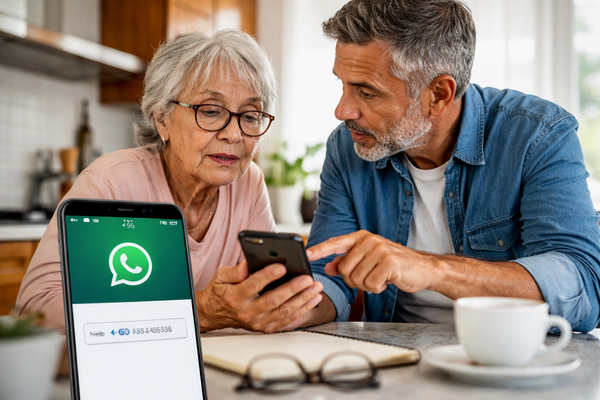
Checklist completo de configurações de segurança no WhatsApp para idosos
O WhatsApp é um dos aplicativos mais utilizados por idosos para conversar com familiares, trocar mensagens importantes e manter vínculos afetivos. Essa proximidade traz benefícios enormes, mas também exige atenção especial à segurança. Golpes, clonagens e mensagens falsas se aproveitam, muitas vezes, de configurações que ficam ativadas por padrão e de recursos pouco conhecidos pelos usuários.
A boa notícia é que, com alguns ajustes simples, é possível transformar o WhatsApp em um ambiente muito mais seguro. Este checklist foi criado para orientar, passo a passo, como configurar o aplicativo de forma clara, prática e acessível, mesmo para quem não tem familiaridade com tecnologia.
Por que ajustar as configurações de segurança é tão importante
Muitos idosos acreditam que apenas “tomar cuidado” já é suficiente para evitar golpes. Embora o comportamento seja fundamental, as configurações de segurança funcionam como uma camada extra de proteção. Elas dificultam a ação de golpistas, reduzem a exposição de dados pessoais e ajudam a bloquear tentativas de clonagem.
Quando comportamento consciente e configurações corretas caminham juntos, o risco cai drasticamente.
Checklist 1: Proteção da conta
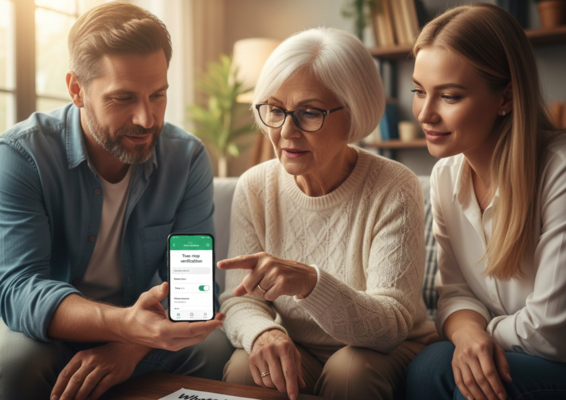
Ativar a verificação em duas etapas
Esse é um dos recursos mais importantes do WhatsApp.
Passo a passo:
- Abra o WhatsApp
- Toque em “Configurações”
- Selecione “Conta”
- Entre em “Verificação em duas etapas”
- Ative e crie um PIN de seis números
Explique ao idoso que esse PIN funciona como uma segunda fechadura. Mesmo que alguém tente clonar a conta, não conseguirá sem esse código.
Cadastrar um e-mail de recuperação
Durante a ativação da verificação em duas etapas, o WhatsApp oferece a opção de cadastrar um e-mail.
Esse e-mail serve para:
- Recuperar o acesso em caso de esquecimento do PIN
- Aumentar a segurança da conta
Ajude o idoso a usar um e-mail que ele realmente tenha acesso.
Checklist 2: Privacidade do perfil
Restringir quem pode ver a foto de perfil
Passo a passo:
- Vá em “Configurações”
- Toque em “Privacidade”
- Selecione “Foto do perfil”
- Marque “Meus contatos”
Isso impede que desconhecidos usem a imagem para aplicar golpes.
Limitar quem pode ver o status
O status pode revelar hábitos e rotinas.
Configuração recomendada:
- “Meus contatos” ou “Meus contatos, exceto…”
Menos exposição significa menos informações para golpistas.
Ajustar o recado (sobre)
O recado pode parecer inofensivo, mas também entrega dados pessoais.
Oriente a:
- Manter algo neutro
- Evitar frases que indiquem rotina ou ausência
Checklist 3: Controle de mensagens e contatos
Bloquear mensagens de números desconhecidos
Em versões mais recentes do WhatsApp, é possível silenciar chamadas de desconhecidos.
Caminho:
- Configurações
- Privacidade
- Chamadas
- Ativar “Silenciar chamadas de desconhecidos”
Isso reduz contatos indesejados e tentativas de golpe.
Ensinar a bloquear e denunciar contatos suspeitos
Mostre como:
- 1. Abrir a conversa
Peça para a pessoa tocar na conversa do número ou contato que enviou a mensagem suspeita. Mesmo que não tenha respondido, é importante abrir a conversa para acessar as opções de segurança. - 2. Tocar no nome do contato
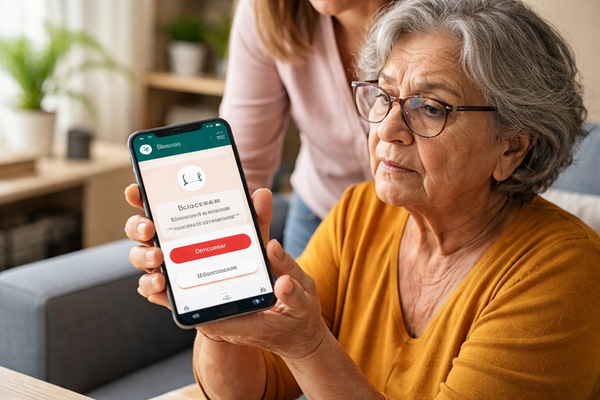
Na parte de cima da tela, onde aparece o nome ou número, toque para abrir as informações do contato. Ali ficam as opções de bloqueio, denúncia e detalhes do número. - 3. Selecionar “Bloquear” e depois “Denunciar”
Ao escolher “Bloquear”, o número não poderá mais enviar mensagens. Em seguida, ao tocar em “Denunciar”, o WhatsApp recebe uma notificação de que aquele contato está tentando aplicar golpes, ajudando a proteger outras pessoas.
Essa atitude protege não apenas o idoso, mas outros usuários.
Checklist 4: Segurança de mensagens
Desconfiar de mensagens encaminhadas
Explique o aviso:
- “Encaminhada”
- “Encaminhada muitas vezes”
Mensagens assim devem ser analisadas com mais cuidado, pois são comuns em golpes e fake news.
Nunca compartilhar códigos recebidos por SMS
Transforme isso em uma regra fixa:
- Código é segredo
- Não se informa a ninguém
- Nem para familiares
Reforce que o WhatsApp nunca pede códigos por mensagem.
Checklist 5: Configurações do dispositivo
Ativar bloqueio de tela no celular
Mesmo fora do WhatsApp, a segurança começa no aparelho.
Oriente a:
- Usar senha, digital ou reconhecimento facial
- Evitar celulares sem bloqueio
Isso impede acesso indevido caso o telefone seja perdido.
Manter o aplicativo atualizado
Atualizações corrigem falhas de segurança.
Ajude o idoso a:
- Ativar atualizações automáticas
- Verificar se o WhatsApp está na versão mais recente
Checklist 6: Backup e recuperação
Verificar se o backup está ativo
O backup protege conversas importantes.
Passo a passo:
- Configurações
- Conversas
- Backup de conversas
Explique que o backup não evita golpes, mas ajuda a recuperar dados em caso de problemas.
Transformando o checklist em rotina prática
Não basta configurar uma vez e esquecer. O ideal é:
- Revisar as configurações periodicamente
- Conversar sobre novos golpes
- Reforçar comportamentos seguros
Faça esse checklist junto com o idoso, com calma e paciência, explicando cada passo.
Segurança que gera confiança e tranquilidade
Quando um idoso aprende a configurar corretamente o WhatsApp, algo muito importante acontece: o medo diminui e a confiança aumenta. Ele passa a entender que a tecnologia pode ser usada com segurança, desde que alguns cuidados sejam adotados.
Esse checklist não é apenas uma lista de ajustes técnicos. Ele representa cuidado, respeito e proteção. Cada configuração ativada é uma barreira a mais contra golpes. Cada explicação clara é um passo em direção à autonomia digital.
Ao aplicar essas orientações, o WhatsApp deixa de ser uma fonte de preocupação e se transforma novamente em um espaço de conexão, proximidade e tranquilidade — exatamente como deveria ser.